
Vous planifiez une réunion « semaine 23 » et vous devez ouvrir un autre site pour vérifier à quelle date cela correspond. Ce va-et-vient entre Google Agenda et un calendrier externe est facile à supprimer. L’option existe nativement, mais elle est désactivée par défaut, ce qui explique pourquoi tant d’utilisateurs passent à côté.
Norme ISO 8601 et numérotation des semaines dans Google Agenda
Avant de cocher quoi que ce soit dans les paramètres, un point mérite votre attention. Google Agenda applique la norme ISO 8601 pour numéroter les semaines. Concrètement, la semaine 1 de l’année est celle qui contient le premier jeudi de janvier.
Cette règle a une conséquence directe : si le 1er janvier tombe un vendredi ou un samedi, il appartient encore à la dernière semaine de l’année précédente. La semaine 1 ne commence pas toujours le 1er janvier, et c’est une source fréquente de confusion dans les échanges professionnels.
Quand vous partagez un agenda avec des collègues situés dans un pays où la semaine débute le dimanche (États-Unis, Israël, par exemple), le numéro de semaine affiché chez eux peut différer du vôtre. Google Agenda ne synchronise pas automatiquement ce paramètre régional entre calendriers partagés. Si votre équipe travaille sur plusieurs fuseaux, vérifiez que tout le monde utilise le même jour de début de semaine dans ses propres paramètres pour éviter un décalage d’une semaine entière sur un livrable.
Pour bien comprendre comment afficher le numéro de semaine sur Google Agenda et distinguer semaines paires et impaires, le réglage du jour de début de semaine est la première étape à valider.
Activer les numéros de semaine sur Google Agenda version web
La manipulation prend moins d’une minute sur un ordinateur. Voici le chemin exact.
- Ouvrez Google Agenda dans votre navigateur, puis cliquez sur l’icône en forme d’engrenage en haut à droite et sélectionnez Paramètres.
- Dans le menu de gauche, restez sur la section « Général » puis descendez jusqu’à la ligne « Options d’affichage ».
- Cochez la case « Afficher les numéros de semaine ». Le changement s’applique immédiatement, sans rechargement de page.
Les numéros apparaissent alors dans le mini-calendrier situé à gauche de l’écran, à côté de chaque ligne de dates. Ils restent visibles en vue mensuelle, hebdomadaire et en vue personnalisée.
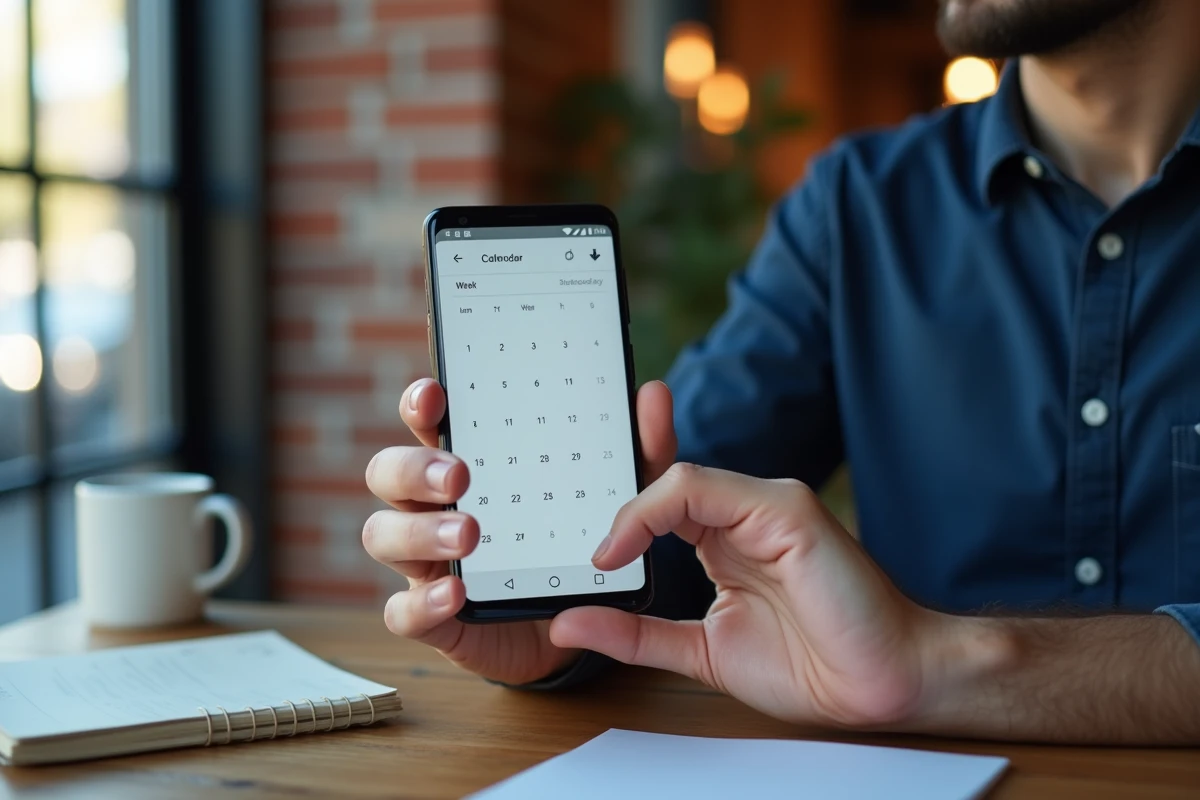
Un détail à noter : lorsque vous fermez le panneau latéral gauche pour gagner de la place, les numéros de semaine disparaissent avec le mini-calendrier. Le numéro de la semaine en cours reste visible à côté du mois affiché dans la barre supérieure, mais les autres semaines ne sont plus accessibles d’un coup d’œil. Pour les retrouver, il suffit de rouvrir le panneau latéral via le menu hamburger (les trois traits horizontaux en haut à gauche).
Numéro de semaine sur l’application mobile Google Agenda
Sur Android et iOS, la procédure diffère légèrement de la version web. Ouvrez l’application Google Agenda, appuyez sur le menu (trois traits horizontaux), puis sur « Paramètres » et enfin sur « Général ».
Vous y trouverez l’option « Afficher le numéro de la semaine ». Activez-la. Les numéros s’affichent ensuite dans la vue mensuelle, en regard de chaque ligne de la grille.
La limite principale sur mobile concerne les vues hebdomadaire et journalière : le numéro de semaine n’y est pas toujours visible de manière aussi explicite que sur la version web. L’affichage dépend de la taille de l’écran et de la version de l’application. Sur un écran compact, seul le mini-calendrier du sélecteur de date affiche le numéro lorsque vous le déroulez.
Le réglage mobile est indépendant du réglage web. Activer l’option sur votre ordinateur ne l’active pas automatiquement sur votre téléphone, et inversement. Pensez à configurer les deux si vous consultez votre agenda sur plusieurs appareils.
Cas pratiques où les numéros de semaine changent la donne
Vous avez activé l’affichage, mais à quoi sert-il concrètement au quotidien ? Les situations les plus courantes dépassent la simple lecture du calendrier.
En gestion de projet, les plannings sont souvent exprimés en semaines (« livraison S14 », « recette S16 »). Avec les numéros visibles dans Google Agenda, vous positionnez un événement ou un rappel directement sur la bonne semaine sans conversion mentale. Cela réduit les erreurs de décalage, surtout sur des projets qui s’étalent sur plusieurs mois.
Pour la garde alternée, les conventions mentionnent presque toujours des semaines paires ou impaires. Repérer instantanément la parité d’une semaine dans votre agenda évite de consulter un site tiers à chaque fois. Le numéro affiché suffit : un numéro pair correspond à une semaine paire, un numéro impair à une semaine impaire.
En comptabilité ou en logistique, les bordereaux de livraison et les bons de commande référencent régulièrement le numéro de semaine. Pouvoir le vérifier sans quitter Google Agenda fait gagner du temps sur des tâches répétitives.
Pièges fréquents et réglages complémentaires
Deux paramètres adjacents dans Google Agenda influencent directement la numérotation affichée.
Le premier est le jour de début de semaine. Par défaut, Google Agenda le cale sur le lundi en France. Si quelqu’un l’a modifié (volontairement ou non) pour le dimanche, les numéros de semaine affichés peuvent sembler décalés par rapport à ceux de vos collègues. Vérifiez ce réglage dans « Paramètres > Général > Début de la semaine ».
Le second est le fuseau horaire. Si l’option « Utiliser le fuseau horaire de l’appareil » est désactivée et qu’un fuseau éloigné est sélectionné, le passage d’une semaine à l’autre peut s’afficher avec un décalage apparent, surtout autour de minuit. Laissez le fuseau automatique activé sauf besoin spécifique.
Dernier point : les applications tierces de calendrier (Outlook, Fantastical, Calendrier Apple) qui se synchronisent avec Google Agenda via le protocole CalDAV n’héritent pas du réglage d’affichage des numéros de semaine. Chaque application gère ce paramètre indépendamment. Activez-le aussi dans l’application tierce si vous en utilisez une en parallèle.
L’affichage des numéros de semaine est un micro-réglage, mais il supprime une friction quotidienne pour quiconque travaille avec des plannings hebdomadaires. Deux cases à cocher (une sur le web, une sur mobile), et le tour est joué.