
Stai pianificando una riunione “settimana 23” e devi aprire un altro sito per controllare a quale data corrisponde. Questo andirivieni tra Google Calendar e un calendario esterno è facile da eliminare. L’opzione esiste nativamente, ma è disabilitata per impostazione predefinita, il che spiega perché così tanti utenti la trascurano.
Norma ISO 8601 e numerazione delle settimane in Google Calendar
Prima di selezionare qualsiasi cosa nelle impostazioni, un punto merita la tua attenzione. Google Calendar applica la norma ISO 8601 per numerare le settimane. In concreto, la settimana 1 dell’anno è quella che contiene il primo giovedì di gennaio.
Questa regola ha una conseguenza diretta: se il 1 gennaio cade di venerdì o sabato, appartiene ancora all’ultima settimana dell’anno precedente. La settimana 1 non inizia sempre il 1 gennaio, e questa è una fonte frequente di confusione negli scambi professionali.
Quando condividi un calendario con colleghi situati in un paese dove la settimana inizia di domenica (Stati Uniti, Israele, ad esempio), il numero di settimana visualizzato da loro può differire dal tuo. Google Calendar non sincronizza automaticamente questa impostazione regionale tra calendari condivisi. Se il tuo team lavora su più fusi orari, assicurati che tutti utilizzino lo stesso giorno di inizio settimana nelle proprie impostazioni per evitare uno spostamento di un’intera settimana su un deliverable.
Per comprendere bene come visualizzare il numero di settimana su Google Calendar e distinguere tra settimane pari e dispari, l’impostazione del giorno di inizio settimana è il primo passo da convalidare.
Attivare i numeri di settimana su Google Calendar versione web
La procedura richiede meno di un minuto su un computer. Ecco il percorso esatto.
- Apri Google Calendar nel tuo browser, poi clicca sull’icona a forma di ingranaggio in alto a destra e seleziona Impostazioni.
- Nel menu a sinistra, rimani sulla sezione “Generale” e scorri fino alla riga “Opzioni di visualizzazione”.
- Seleziona la casella “Mostra i numeri di settimana”. La modifica si applica immediatamente, senza ricaricare la pagina.
I numeri appariranno quindi nel mini-calendario situato a sinistra dello schermo, accanto a ogni riga di date. Rimangono visibili nella vista mensile, settimanale e nella vista personalizzata.
Un dettaglio da notare: quando chiudi il pannello laterale sinistro per guadagnare spazio, i numeri di settimana scompaiono insieme al mini-calendario. Il numero della settimana corrente rimane visibile accanto al mese visualizzato nella barra superiore, ma le altre settimane non sono più accessibili a colpo d’occhio. Per ritrovarle, basta riaprire il pannello laterale tramite il menu hamburger (le tre linee orizzontali in alto a sinistra).
Numero di settimana sull’app mobile Google Calendar
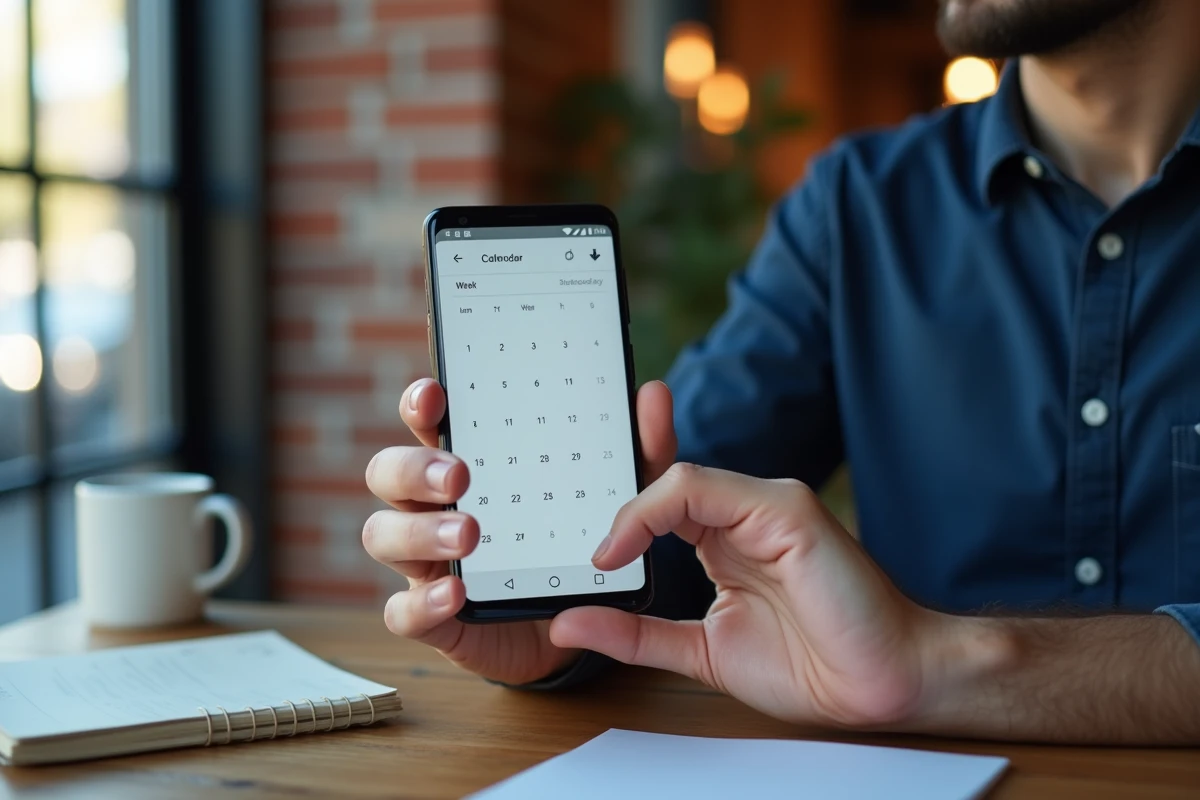
Su Android e iOS, la procedura differisce leggermente dalla versione web. Apri l’app Google Calendar, tocca il menu (tre linee orizzontali), poi su “Impostazioni” e infine su “Generale”.
Qui troverai l’opzione “Mostra il numero della settimana”. Attivala. I numeri verranno quindi visualizzati nella vista mensile, accanto a ogni riga della griglia.
Il principale limite su mobile riguarda le viste settimanale e giornaliera: il numero di settimana non è sempre visibile in modo così esplicito come nella versione web. La visualizzazione dipende dalla dimensione dello schermo e dalla versione dell’app. Su uno schermo compatto, solo il mini-calendario del selettore di data mostra il numero quando lo espandi.
L’impostazione mobile è indipendente dall’impostazione web. Attivare l’opzione sul computer non la attiva automaticamente sul telefono, e viceversa. Ricorda di configurare entrambe se consulti il tuo calendario su più dispositivi.
Casi pratici in cui i numeri di settimana fanno la differenza
Hai attivato la visualizzazione, ma a cosa serve concretamente nella vita quotidiana? Le situazioni più comuni superano la semplice lettura del calendario.
In gestione di progetto, i piani sono spesso espressi in settimane (“consegna S14”, “collaudo S16”). Con i numeri visibili in Google Calendar, posizioni un evento o un promemoria direttamente sulla settimana giusta senza conversione mentale. Questo riduce gli errori di spostamento, soprattutto su progetti che si estendono su più mesi.
Per la custodia alternata, i contratti menzionano quasi sempre settimane pari o dispari. Riconoscere istantaneamente la parità di una settimana nel tuo calendario evita di consultare un sito terzo ogni volta. Il numero visualizzato è sufficiente: un numero pari corrisponde a una settimana pari, un numero dispari a una settimana dispari.
In contabilità o logistica, i documenti di consegna e gli ordini di acquisto fanno frequentemente riferimento al numero di settimana. Essere in grado di verificarlo senza lasciare Google Calendar fa risparmiare tempo su compiti ripetitivi.
Trappole frequenti e impostazioni complementari
Due impostazioni adiacenti in Google Calendar influenzano direttamente la numerazione visualizzata.
La prima è il giorno di inizio settimana. Per impostazione predefinita, Google Calendar lo imposta su lunedì in Italia. Se qualcuno lo ha modificato (volontariamente o meno) per domenica, i numeri di settimana visualizzati possono sembrare spostati rispetto a quelli dei tuoi colleghi. Controlla questa impostazione in “Impostazioni > Generale > Inizio della settimana”.
La seconda è il fuso orario. Se l’opzione “Utilizza il fuso orario del dispositivo” è disattivata e viene selezionato un fuso lontano, il passaggio da una settimana all’altra può apparire con uno spostamento apparente, soprattutto intorno a mezzanotte. Lascia attivato il fuso automatico a meno di necessità specifiche.
Ultimo punto: le applicazioni di calendario di terze parti (Outlook, Fantastical, Calendario Apple) che si sincronizzano con Google Calendar tramite il protocollo CalDAV non ereditano l’impostazione di visualizzazione dei numeri di settimana. Ogni applicazione gestisce questa impostazione in modo indipendente. Attivala anche nell’app di terze parti se ne utilizzi una in parallelo.
La visualizzazione dei numeri di settimana è un micro-regolazione, ma elimina una frizione quotidiana per chiunque lavori con pianificazioni settimanali. Due caselle da selezionare (una sul web, una su mobile), e il gioco è fatto.