
U plant een vergadering “week 23” en u moet een andere site openen om te controleren op welke datum dit valt. Deze heen en weer beweging tussen Google Agenda en een externe kalender is gemakkelijk te voorkomen. De optie is standaard aanwezig, maar is standaard uitgeschakeld, wat verklaart waarom zoveel gebruikers het missen.
ISO 8601-norm en weeknummering in Google Agenda
Voordat u iets aanvinkt in de instellingen, verdient één punt uw aandacht. Google Agenda past de ISO 8601-norm toe voor het nummeren van weken. Concreet is week 1 van het jaar de week die de eerste donderdag van januari bevat.
Deze regel heeft een directe consequentie: als 1 januari op een vrijdag of zaterdag valt, behoort het nog steeds tot de laatste week van het voorgaande jaar. Week 1 begint niet altijd op 1 januari, en dit is een veelvoorkomende bron van verwarring in professionele uitwisselingen.
Wanneer u een agenda deelt met collega’s in een land waar de week op zondag begint (Verenigde Staten, Israël, bijvoorbeeld), kan het weeknummer dat bij hen wordt weergegeven verschillen van dat van u. Google Agenda synchroniseert deze regionale instelling niet automatisch tussen gedeelde agenda’s. Als uw team in verschillende tijdzones werkt, controleer dan of iedereen dezelfde startdag van de week in zijn eigen instellingen gebruikt om een verschuiving van een hele week op een oplevering te voorkomen.
Om goed te begrijpen hoe het weeknummer in Google Agenda weer te geven en even weken van oneven weken te onderscheiden, is het instellen van de startdag van de week de eerste stap die u moet valideren.
Weeknummers inschakelen in de webversie van Google Agenda
De handeling duurt minder dan een minuut op een computer. Hier is het exacte pad.
- Open Google Agenda in uw browser, klik vervolgens op het tandwielpictogram rechtsboven en selecteer Instellingen.
- In het linkermenu blijft u op de sectie “Algemeen” en scrolt u naar de regel “Weergave-opties”.
- Vink het vakje “Weeknummers weergeven” aan. De wijziging wordt onmiddellijk toegepast, zonder dat de pagina opnieuw hoeft te worden geladen.
De nummers verschijnen dan in de mini-kalender aan de linkerkant van het scherm, naast elke dateregel. Ze blijven zichtbaar in maand-, week- en aangepaste weergave.
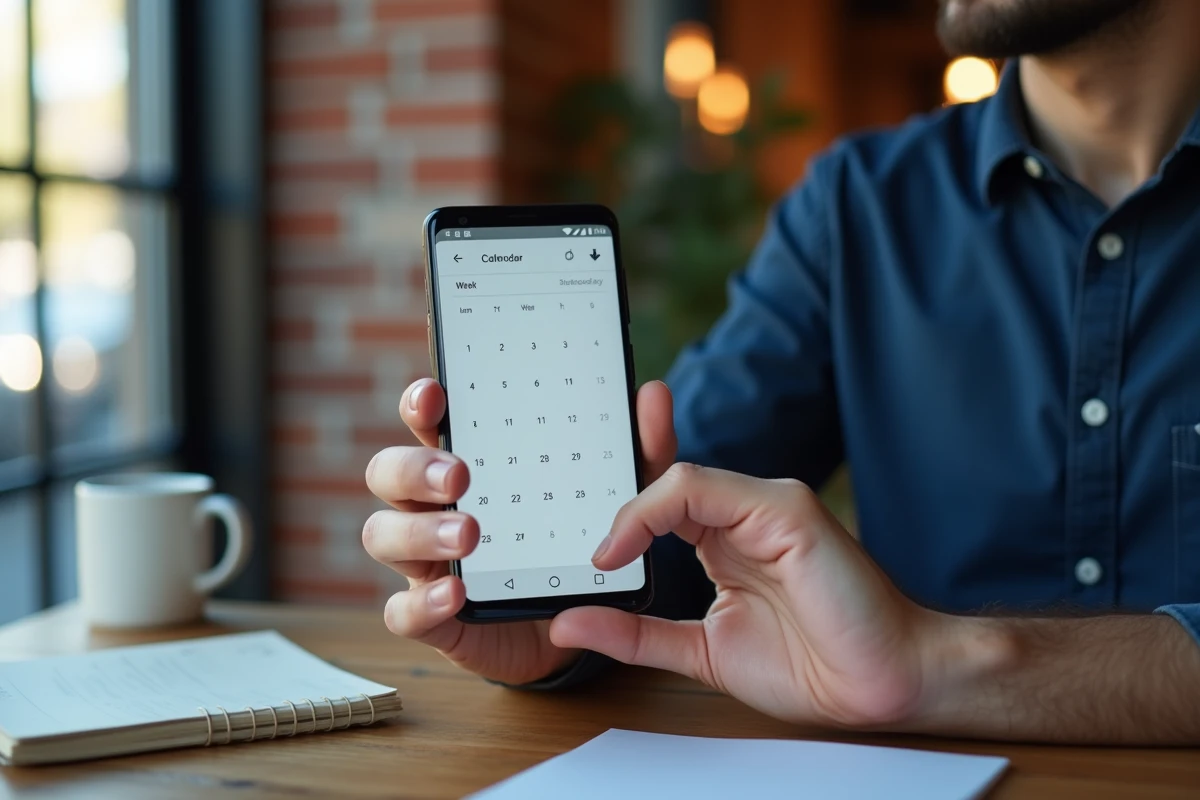
Een detail om op te merken: wanneer u het linkerpaneel sluit om ruimte te besparen, verdwijnen de weeknummers samen met de mini-kalender. Het nummer van de huidige week blijft zichtbaar naast de maand die in de bovenste balk wordt weergegeven, maar de andere weken zijn niet meer in één oogopslag toegankelijk. Om ze terug te vinden, hoeft u alleen maar het paneel opnieuw te openen via het hamburger-menu (de drie horizontale lijnen linksboven).
Weeknummer in de mobiele Google Agenda-app
Op Android en iOS verschilt de procedure iets van de webversie. Open de Google Agenda-app, tik op het menu (drie horizontale lijnen), vervolgens op “Instellingen” en tot slot op “Algemeen”.
U vindt daar de optie “Weeknummer weergeven”. Schakel deze in. De nummers worden vervolgens weergegeven in de maandweergave, naast elke regel van het rooster.
De belangrijkste beperking op mobiel betreft de week- en dagweergaven: het weeknummer is daar niet altijd even expliciet zichtbaar als in de webversie. De weergave hangt af van de schermgrootte en de versie van de app. Op een compact scherm toont alleen de mini-kalender van de datumkiezer het nummer wanneer u deze uitrolt.
De mobiele instelling is onafhankelijk van de webinstelling. Het inschakelen van de optie op uw computer activeert deze niet automatisch op uw telefoon, en vice versa. Vergeet niet beide in te stellen als u uw agenda op meerdere apparaten raadpleegt.
Praktische gevallen waarin weeknummers het verschil maken
U heeft de weergave ingeschakeld, maar wat is de praktische toepassing ervan in het dagelijks leven? De meest voorkomende situaties gaan verder dan alleen het lezen van de kalender.
In projectmanagement worden planningen vaak uitgedrukt in weken (“levering W14”, “acceptatie W16”). Met de zichtbare nummers in Google Agenda plaatst u een evenement of herinnering direct op de juiste week zonder mentale conversie. Dit vermindert de fouten door verschuiving, vooral bij projecten die zich over meerdere maanden uitstrekken.
Voor co-ouderschap vermelden de afspraken bijna altijd even of oneven weken. Het onmiddellijk herkennen van de pariteit van een week in uw agenda voorkomt dat u telkens een derde partijsite moet raadplegen. Het weergegeven nummer is voldoende: een even nummer komt overeen met een even week, een oneven nummer met een oneven week.
In de boekhouding of logistiek verwijzen leveringsbonnen en bestelbonnen regelmatig naar het weeknummer. Het kunnen controleren zonder Google Agenda te verlaten bespaart tijd bij repetitieve taken.
Veelvoorkomende valkuilen en aanvullende instellingen
Twee aangrenzende instellingen in Google Agenda beïnvloeden direct de weergegeven nummering.
De eerste is de startdag van de week. Standaard stelt Google Agenda deze in op maandag in Frankrijk. Als iemand dit heeft gewijzigd (opzettelijk of niet) naar zondag, kunnen de weergegeven weeknummers scheef lijken ten opzichte van die van uw collega’s. Controleer deze instelling in “Instellingen > Algemeen > Begin van de week”.
De tweede is de tijdzone. Als de optie “Gebruik de tijdzone van het apparaat” is uitgeschakeld en een verre tijdzone is geselecteerd, kan de overgang van de ene week naar de andere met een schijnbare verschuiving worden weergegeven, vooral rond middernacht. Laat de automatische tijdzone ingeschakeld, tenzij er een specifieke behoefte is.
Laatste punt: externe kalenderapplicaties (Outlook, Fantastical, Apple Calendar) die synchroniseren met Google Agenda via het CalDAV-protocol erven de instelling voor het weergeven van weeknummers niet. Elke applicatie beheert deze instelling onafhankelijk. Schakel deze ook in de externe applicatie in als u er een parallel gebruikt.
Het weergeven van weeknummers is een micro-instelling, maar het verwijdert een dagelijkse wrijving voor iedereen die met wekelijkse planningen werkt. Twee vakjes om aan te vinken (één op het web, één op mobiel), en het is geregeld.