
Sie planen ein Meeting „Woche 23“ und müssen eine andere Seite öffnen, um zu überprüfen, auf welches Datum dies fällt. Dieses Hin- und Herwechseln zwischen Google Kalender und einem externen Kalender lässt sich leicht vermeiden. Die Option ist nativ vorhanden, aber standardmäßig deaktiviert, was erklärt, warum so viele Benutzer sie übersehen.
Norm ISO 8601 und Wochenzählung im Google Kalender
Bevor Sie irgendetwas in den Einstellungen ankreuzen, verdient ein Punkt Ihre Aufmerksamkeit. Google Kalender wendet die Norm ISO 8601 zur Nummerierung der Wochen an. Konkret ist die Woche 1 des Jahres diejenige, die den ersten Donnerstag im Januar enthält.
Diese Regel hat eine direkte Konsequenz: Wenn der 1. Januar auf einen Freitag oder Samstag fällt, gehört er noch zur letzten Woche des vorherigen Jahres. Die Woche 1 beginnt nicht immer am 1. Januar, und das ist eine häufige Quelle der Verwirrung in beruflichen Austausch.
Wenn Sie einen Kalender mit Kollegen in einem Land teilen, in dem die Woche am Sonntag beginnt (Vereinigte Staaten, Israel zum Beispiel), kann die angezeigte Wochennummer von Ihrer abweichen. Google Kalender synchronisiert diese regionale Einstellung nicht automatisch zwischen geteilten Kalendern. Wenn Ihr Team in mehreren Zeitzonen arbeitet, stellen Sie sicher, dass alle dasselbe Startdatum der Woche in ihren eigenen Einstellungen verwenden, um eine ganze Woche Verzögerung bei einem Liefertermin zu vermeiden.
Um zu verstehen, wie die Wochennummer im Google Kalender angezeigt wird und zwischen geraden und ungeraden Wochen zu unterscheiden, ist die Einstellung des Wochenbeginns der erste Schritt, den es zu validieren gilt.
Wochennummern im Google Kalender Webversion aktivieren
Die Manipulation dauert weniger als eine Minute am Computer. Hier ist der genaue Weg.
- Öffnen Sie Google Kalender in Ihrem Browser, klicken Sie auf das Zahnradsymbol oben rechts und wählen Sie Einstellungen.
- Im linken Menü bleiben Sie im Abschnitt „Allgemein“ und scrollen bis zur Zeile „Anzeigeoptionen“.
- Aktivieren Sie das Kästchen „Wochennummern anzeigen“. Die Änderung wird sofort ohne Neuladen der Seite angewendet.
Die Nummern erscheinen dann im Mini-Kalender auf der linken Seite des Bildschirms, neben jeder Datumszeile. Sie bleiben in der Monats-, Wochen- und benutzerdefinierten Ansicht sichtbar.
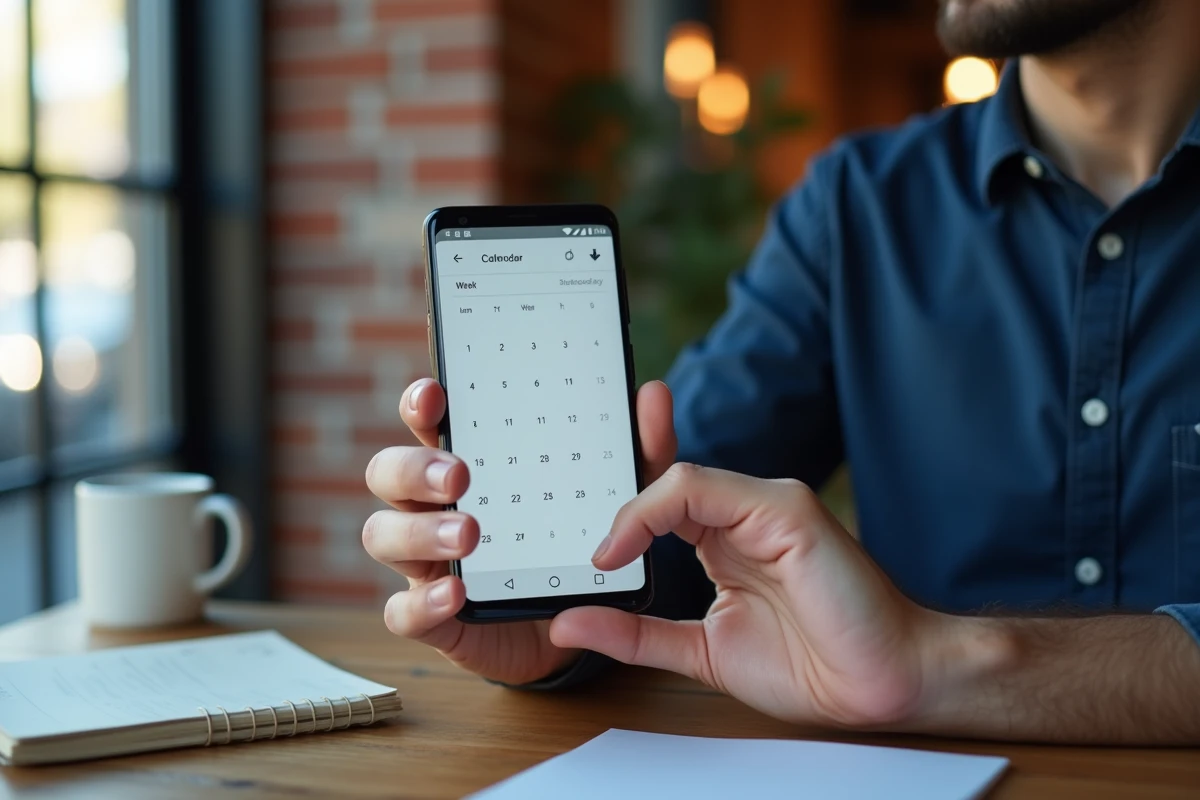
Ein Detail, das zu beachten ist: Wenn Sie das linke Seitenpanel schließen, um Platz zu sparen, verschwinden die Wochennummern zusammen mit dem Mini-Kalender. Die aktuelle Wochennummer bleibt sichtbar neben dem Monat, der in der oberen Leiste angezeigt wird, aber die anderen Wochen sind auf einen Blick nicht mehr zugänglich. Um sie wiederzufinden, müssen Sie einfach das Seitenpanel über das Hamburger-Menü (die drei horizontalen Linien oben links) wieder öffnen.
Wochennummer in der mobilen Google Kalender-App
Auf Android und iOS unterscheidet sich das Verfahren leicht von der Webversion. Öffnen Sie die Google Kalender-App, tippen Sie auf das Menü (drei horizontale Linien), dann auf „Einstellungen“ und schließlich auf „Allgemein“.
Dort finden Sie die Option „Wochennummer anzeigen“. Aktivieren Sie sie. Die Nummern werden dann in der Monatsansicht neben jeder Zeile im Raster angezeigt.
Die Hauptgrenze auf Mobilgeräten betrifft die Wochen- und Tagesansichten: Die Wochennummer ist dort nicht immer so deutlich sichtbar wie in der Webversion. Die Anzeige hängt von der Bildschirmgröße und der Version der App ab. Auf einem kompakten Bildschirm zeigt nur der Mini-Kalender des Datumswählers die Nummer an, wenn Sie ihn ausklappen.
Die mobile Einstellung ist unabhängig von der Webeinstellung. Das Aktivieren der Option auf Ihrem Computer aktiviert sie nicht automatisch auf Ihrem Telefon und umgekehrt. Denken Sie daran, beide zu konfigurieren, wenn Sie Ihren Kalender auf mehreren Geräten einsehen.
Praktische Fälle, in denen Wochennummern entscheidend sind
Sie haben die Anzeige aktiviert, aber wozu dient sie konkret im Alltag? Die häufigsten Situationen gehen über das bloße Lesen des Kalenders hinaus.
In der Projektverwaltung werden Zeitpläne oft in Wochen ausgedrückt („Lieferung S14“, „Abnahme S16“). Mit den sichtbaren Nummern im Google Kalender können Sie ein Ereignis oder eine Erinnerung direkt in der richtigen Woche ohne mentale Umrechnung positionieren. Das reduziert Fehler bei der Verschiebung, insbesondere bei Projekten, die sich über mehrere Monate erstrecken.
Für das Wechselmodell erwähnen die Vereinbarungen fast immer gerade oder ungerade Wochen. Die sofortige Erkennung der Parität einer Woche in Ihrem Kalender vermeidet es, jedes Mal eine Drittanbieter-Seite zu konsultieren. Die angezeigte Nummer reicht aus: Eine gerade Nummer entspricht einer geraden Woche, eine ungerade Nummer einer ungeraden Woche.
In der Buchhaltung oder Logistik beziehen sich Lieferbelege und Bestellungen regelmäßig auf die Wochennummer. Diese ohne Verlassen des Google Kalenders überprüfen zu können, spart Zeit bei wiederkehrenden Aufgaben.
Häufige Fallstricke und ergänzende Einstellungen
Zwei benachbarte Einstellungen im Google Kalender beeinflussen direkt die angezeigte Nummerierung.
Die erste ist der Wochenbeginn. Standardmäßig legt Google Kalender ihn in Frankreich auf Montag fest. Wenn jemand ihn (absichtlich oder unabsichtlich) auf Sonntag geändert hat, können die angezeigten Wochennummern im Vergleich zu denen Ihrer Kollegen verschoben erscheinen. Überprüfen Sie diese Einstellung unter „Einstellungen > Allgemein > Wochenbeginn“.
Die zweite ist die Zeitzone. Wenn die Option „Zeitzone des Geräts verwenden“ deaktiviert ist und eine entfernte Zeitzone ausgewählt wurde, kann der Übergang von einer Woche zur anderen mit einer scheinbaren Verschiebung angezeigt werden, insbesondere um Mitternacht. Lassen Sie die automatische Zeitzone aktiviert, es sei denn, es besteht ein spezifischer Bedarf.
Letzter Punkt: Drittanbieter-Kalenderanwendungen (Outlook, Fantastical, Apple Kalender), die über das CalDAV-Protokoll mit Google Kalender synchronisiert werden, übernehmen nicht die Anzeigeeinstellung für Wochennummern. Jede Anwendung verwaltet diese Einstellung unabhängig. Aktivieren Sie sie auch in der Drittanbieter-App, wenn Sie eine parallel verwenden.
Die Anzeige der Wochennummern ist eine Mikro-Einstellung, aber sie beseitigt eine tägliche Reibung für jeden, der mit wöchentlichen Zeitplänen arbeitet. Zwei Kästchen zum Ankreuzen (eines im Web, eines auf dem Handy), und schon ist es erledigt.