
Você está planejando uma reunião “semana 23” e precisa abrir outro site para verificar a que data isso corresponde. Essa troca entre o Google Agenda e um calendário externo é fácil de evitar. A opção existe nativamente, mas está desativada por padrão, o que explica por que tantos usuários a ignoram.
Norma ISO 8601 e numeração das semanas no Google Agenda
Antes de marcar qualquer coisa nas configurações, um ponto merece sua atenção. O Google Agenda aplica a norma ISO 8601 para numerar as semanas. Concretamente, a semana 1 do ano é aquela que contém a primeira quinta-feira de janeiro.
Essa regra tem uma consequência direta: se o dia 1º de janeiro cair em uma sexta-feira ou em um sábado, ele ainda pertence à última semana do ano anterior. A semana 1 nem sempre começa em 1º de janeiro, e isso é uma fonte frequente de confusão nas trocas profissionais.
Quando você compartilha uma agenda com colegas localizados em um país onde a semana começa no domingo (Estados Unidos, Israel, por exemplo), o número da semana exibido por eles pode diferir do seu. O Google Agenda não sincroniza automaticamente essa configuração regional entre calendários compartilhados. Se sua equipe trabalha em vários fusos horários, verifique se todos estão usando o mesmo dia de início da semana em suas próprias configurações para evitar um desvio de uma semana inteira em um entregável.
Para entender bem como exibir o número da semana no Google Agenda e distinguir semanas pares e ímpares, a configuração do dia de início da semana é o primeiro passo a ser validado.
Ativar os números de semana na versão web do Google Agenda
A manipulação leva menos de um minuto em um computador. Aqui está o caminho exato.
- Abra o Google Agenda no seu navegador, clique no ícone em forma de engrenagem no canto superior direito e selecione Configurações.
- No menu à esquerda, permaneça na seção “Geral” e desça até a linha “Opções de exibição”.
- Marque a caixa “Exibir números de semana”. A mudança se aplica imediatamente, sem recarregar a página.
Os números aparecem então no mini-calendário localizado à esquerda da tela, ao lado de cada linha de datas. Eles permanecem visíveis na visualização mensal, semanal e na visualização personalizada.
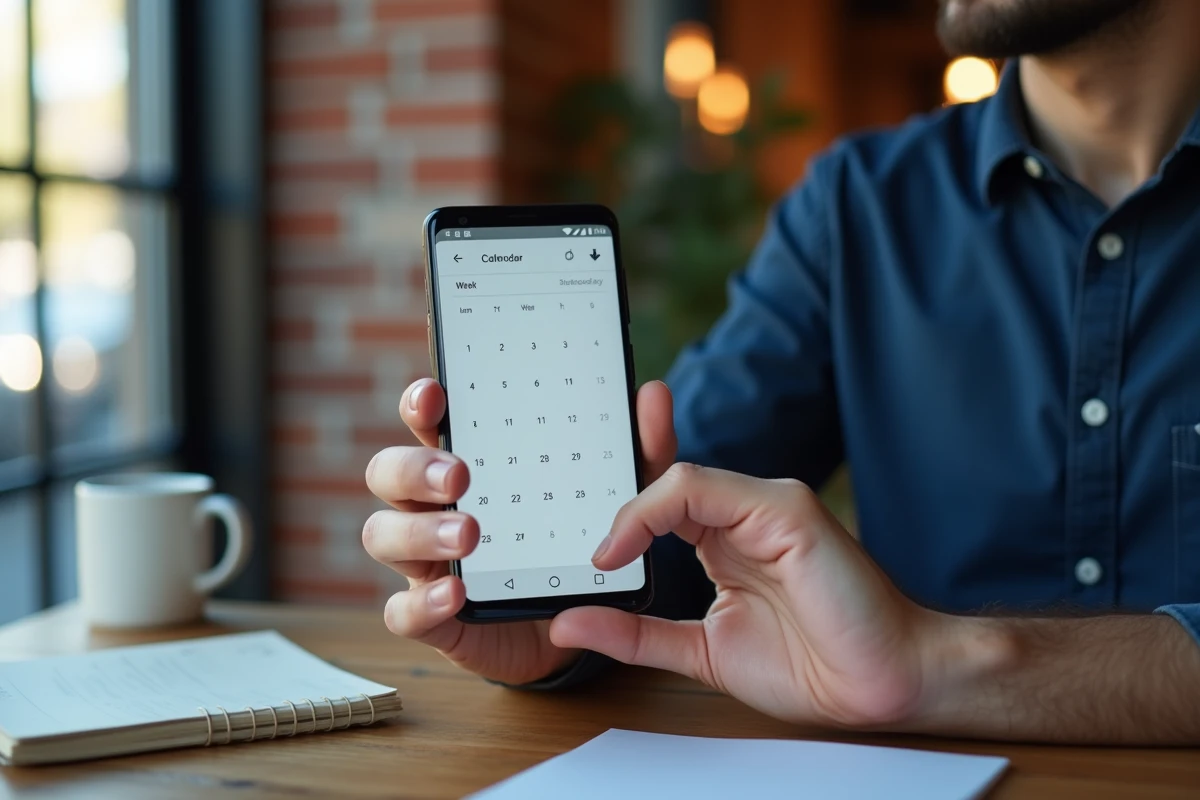
Um detalhe a ser notado: quando você fecha o painel lateral esquerdo para ganhar espaço, os números da semana desaparecem junto com o mini-calendário. O número da semana atual permanece visível ao lado do mês exibido na barra superior, mas as outras semanas não estão mais acessíveis à primeira vista. Para encontrá-las, basta reabrir o painel lateral através do menu hambúrguer (as três linhas horizontais no canto superior esquerdo).
Número da semana no aplicativo móvel Google Agenda
No Android e no iOS, o procedimento difere ligeiramente da versão web. Abra o aplicativo Google Agenda, toque no menu (três linhas horizontais), depois em “Configurações” e finalmente em “Geral”.
Lá você encontrará a opção “Exibir o número da semana”. Ative-a. Os números aparecerão então na visualização mensal, ao lado de cada linha da grade.
A principal limitação no celular diz respeito às visualizações semanal e diária: o número da semana nem sempre é visível de forma tão explícita quanto na versão web. A exibição depende do tamanho da tela e da versão do aplicativo. Em uma tela compacta, apenas o mini-calendário do seletor de data exibe o número quando você o desdobra.
A configuração móvel é independente da configuração web. Ativar a opção no seu computador não a ativa automaticamente no seu telefone, e vice-versa. Lembre-se de configurar os dois se você consultar sua agenda em vários dispositivos.
Casos práticos onde os números de semana fazem a diferença
Você ativou a exibição, mas para que ela serve concretamente no dia a dia? As situações mais comuns vão além da simples leitura do calendário.
Na gestão de projetos, os cronogramas são frequentemente expressos em semanas (“entrega S14”, “receita S16”). Com os números visíveis no Google Agenda, você posiciona um evento ou um lembrete diretamente na semana correta sem conversão mental. Isso reduz os erros de desvio, especialmente em projetos que se estendem por vários meses.
Para a guarda compartilhada, as convenções quase sempre mencionam semanas pares ou ímpares. Identificar instantaneamente a paridade de uma semana na sua agenda evita consultar um site de terceiros toda vez. O número exibido é suficiente: um número par corresponde a uma semana par, um número ímpar a uma semana ímpar.
Na contabilidade ou na logística, os comprovantes de entrega e os pedidos de compra frequentemente referenciam o número da semana. Poder verificá-lo sem sair do Google Agenda economiza tempo em tarefas repetitivas.
Armadilhas frequentes e configurações complementares
Dois parâmetros adjacentes no Google Agenda influenciam diretamente a numeração exibida.
O primeiro é o dia de início da semana. Por padrão, o Google Agenda o define como segunda-feira na França. Se alguém o modificou (intencionalmente ou não) para domingo, os números da semana exibidos podem parecer desalinhados em relação aos de seus colegas. Verifique essa configuração em “Configurações > Geral > Início da semana”.
O segundo é o fuso horário. Se a opção “Usar o fuso horário do dispositivo” estiver desativada e um fuso distante estiver selecionado, a transição de uma semana para outra pode ser exibida com um desvio aparente, especialmente em torno da meia-noite. Deixe o fuso automático ativado, a menos que haja uma necessidade específica.
Último ponto: os aplicativos de calendário de terceiros (Outlook, Fantastical, Calendário Apple) que se sincronizam com o Google Agenda via protocolo CalDAV não herdam a configuração de exibição dos números de semana. Cada aplicativo gerencia esse parâmetro de forma independente. Ative-o também no aplicativo de terceiros se você estiver usando um em paralelo.
A exibição dos números de semana é um microajuste, mas elimina uma fricção diária para quem trabalha com cronogramas semanais. Duas caixas para marcar (uma na web, uma no celular), e tudo está resolvido.