
Estás planeando una reunión “semana 23” y necesitas abrir otro sitio para verificar a qué fecha corresponde. Este vaivén entre Google Calendar y un calendario externo es fácil de eliminar. La opción existe de forma nativa, pero está desactivada por defecto, lo que explica por qué tantos usuarios la pasan por alto.
Norma ISO 8601 y numeración de semanas en Google Calendar
Antes de marcar cualquier cosa en la configuración, hay un punto que merece tu atención. Google Calendar aplica la norma ISO 8601 para numerar las semanas. Concretamente, la semana 1 del año es aquella que contiene el primer jueves de enero.
Esta regla tiene una consecuencia directa: si el 1 de enero cae en un viernes o un sábado, aún pertenece a la última semana del año anterior. La semana 1 no siempre comienza el 1 de enero, y es una fuente frecuente de confusión en los intercambios profesionales.
Cuando compartes un calendario con colegas ubicados en un país donde la semana comienza el domingo (Estados Unidos, Israel, por ejemplo), el número de semana que se muestra para ellos puede diferir del tuyo. Google Calendar no sincroniza automáticamente este parámetro regional entre calendarios compartidos. Si tu equipo trabaja en varios husos horarios, verifica que todos usen el mismo día de inicio de semana en sus propias configuraciones para evitar un desfase de una semana entera en un entregable.
Para entender bien cómo mostrar el número de semana en Google Calendar y distinguir entre semanas pares e impares, la configuración del día de inicio de semana es el primer paso a validar.
Activar los números de semana en Google Calendar versión web
La manipulación toma menos de un minuto en una computadora. Aquí está el camino exacto.
- Abre Google Calendar en tu navegador, luego haz clic en el ícono en forma de engranaje en la parte superior derecha y selecciona Configuración.
- En el menú de la izquierda, mantente en la sección “General” y baja hasta la línea “Opciones de visualización”.
- Marca la casilla “Mostrar números de semana”. El cambio se aplica inmediatamente, sin recarga de página.
Los números aparecerán entonces en el mini-calendario situado a la izquierda de la pantalla, junto a cada línea de fechas. Permanecen visibles en vista mensual, semanal y en vista personalizada.
Un detalle a tener en cuenta: cuando cierras el panel lateral izquierdo para ganar espacio, los números de semana desaparecen con el mini-calendario. El número de la semana actual permanece visible junto al mes mostrado en la barra superior, pero las otras semanas ya no son accesibles de un vistazo. Para encontrarlas, solo necesitas volver a abrir el panel lateral a través del menú hamburguesa (las tres líneas horizontales en la parte superior izquierda).
Número de semana en la aplicación móvil Google Calendar
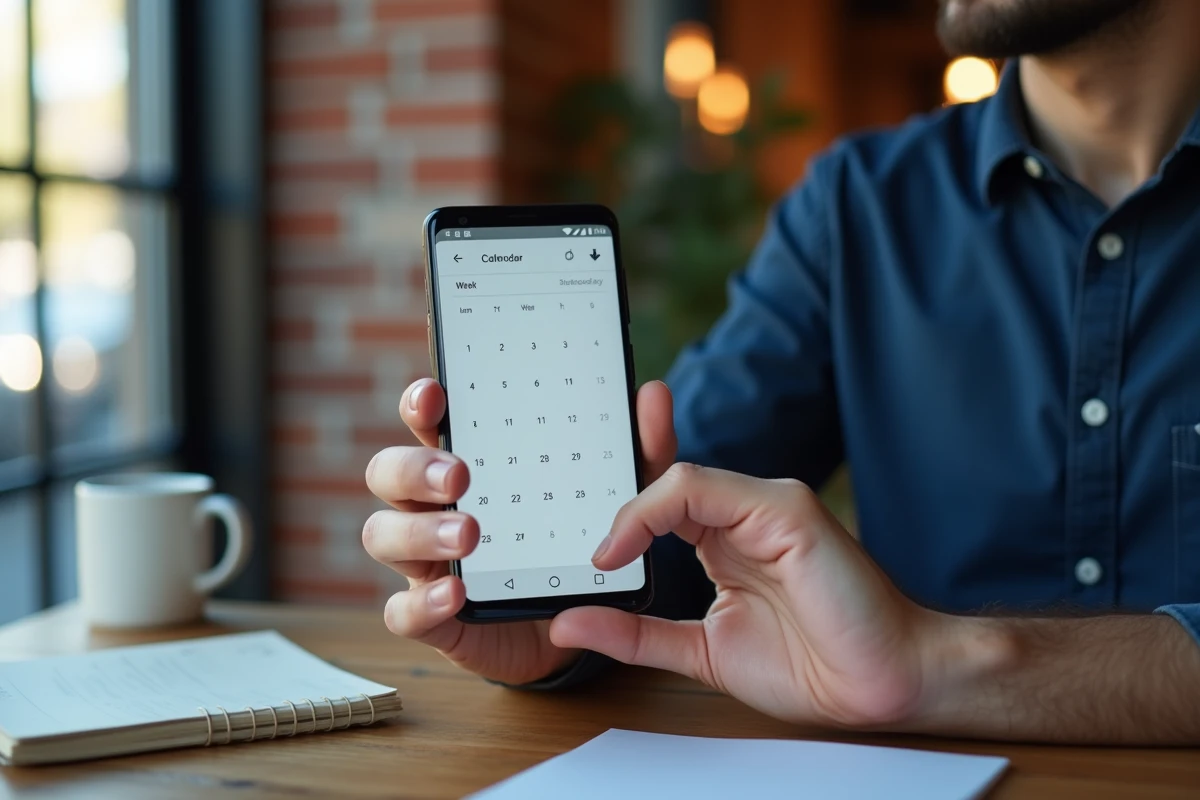
En Android e iOS, el procedimiento difiere ligeramente de la versión web. Abre la aplicación Google Calendar, toca el menú (tres líneas horizontales), luego en “Configuración” y finalmente en “General”.
Ahí encontrarás la opción “Mostrar el número de la semana”. Actívala. Los números aparecerán luego en la vista mensual, al lado de cada línea de la cuadrícula.
La principal limitación en móvil se refiere a las vistas semanal y diaria: el número de semana no siempre es visible de manera tan explícita como en la versión web. La visualización depende del tamaño de la pantalla y de la versión de la aplicación. En una pantalla compacta, solo el mini-calendario del selector de fecha muestra el número cuando lo despliegas.
La configuración móvil es independiente de la configuración web. Activar la opción en tu computadora no la activa automáticamente en tu teléfono, y viceversa. Recuerda configurar ambas si consultas tu calendario en varios dispositivos.
Casos prácticos donde los números de semana marcan la diferencia
Has activado la visualización, pero ¿para qué sirve concretamente en el día a día? Las situaciones más comunes van más allá de la simple lectura del calendario.
En gestión de proyectos, los cronogramas a menudo se expresan en semanas (“entrega S14”, “recepción S16”). Con los números visibles en Google Calendar, posicionas un evento o un recordatorio directamente en la semana correcta sin necesidad de conversión mental. Esto reduce los errores de desfase, especialmente en proyectos que se extienden por varios meses.
Para la custodia compartida, los convenios mencionan casi siempre semanas pares o impares. Identificar instantáneamente la paridad de una semana en tu calendario evita consultar un sitio externo cada vez. El número mostrado es suficiente: un número par corresponde a una semana par, un número impar a una semana impar.
En contabilidad o logística, los albaranes de entrega y los pedidos regularmente hacen referencia al número de semana. Poder verificarlo sin salir de Google Calendar ahorra tiempo en tareas repetitivas.
Trampas frecuentes y configuraciones complementarias
Dos parámetros adyacentes en Google Calendar influyen directamente en la numeración mostrada.
El primero es el día de inicio de semana. Por defecto, Google Calendar lo establece en lunes en Francia. Si alguien lo ha modificado (voluntariamente o no) para domingo, los números de semana mostrados pueden parecer desfasados en relación a los de tus colegas. Verifica esta configuración en “Configuración > General > Inicio de la semana”.
El segundo es el huso horario. Si la opción “Usar el huso horario del dispositivo” está desactivada y se selecciona un huso lejano, el paso de una semana a otra puede mostrarse con un desfase aparente, especialmente alrededor de la medianoche. Deja el huso automático activado a menos que necesites algo específico.
Último punto: las aplicaciones de calendario de terceros (Outlook, Fantastical, Calendario de Apple) que se sincronizan con Google Calendar a través del protocolo CalDAV no heredan la configuración de visualización de los números de semana. Cada aplicación gestiona este parámetro de forma independiente. Actívalo también en la aplicación de terceros si utilizas una en paralelo.
La visualización de los números de semana es un microajuste, pero elimina una fricción diaria para cualquiera que trabaje con cronogramas semanales. Dos casillas para marcar (una en la web, una en móvil), y listo.